

البناء بالذكاء الاصطناعي
المحادثة — الكتابة للذكاء الاصطناعي في محرر مُبَرمِج
المحادثة هي طريقتك للكتابة إلى الذكاء الاصطناعي داخل المشروع. تكتب طلبك، وتُرفق صورة إن شئت، وتتابع الردّ والملفات في المكان نفسه. تعمل في الباقات المدفوعة فقط.
في هذه الصفحة
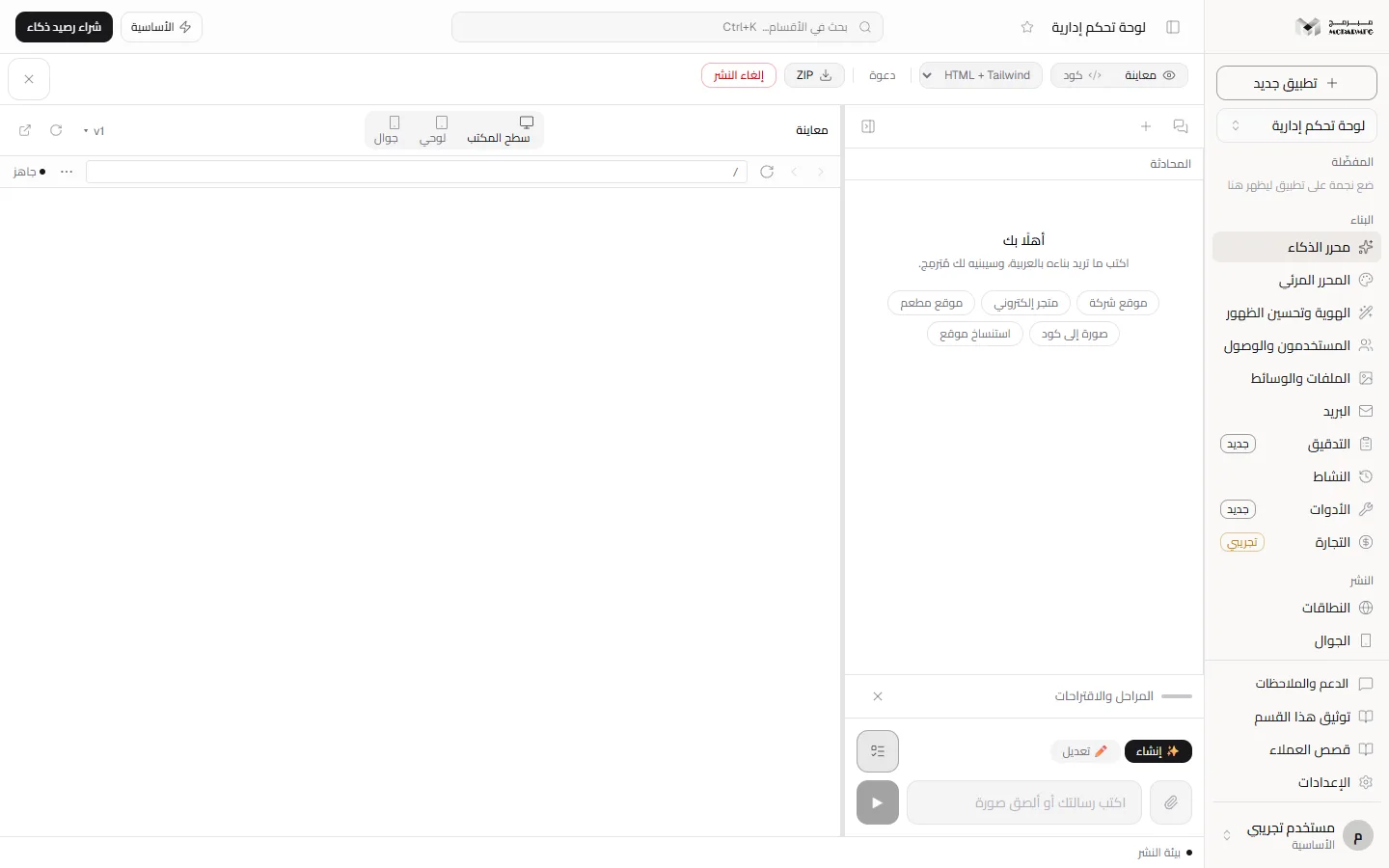
لوحة المحادثة
في رأس اللوحة: «المحادثات» لقائمة محادثات المشروع، و«محادثة جديدة» لبدء محادثة فارغة، وعدد الطلبات «متبقي»، و«طيّ المحادثة». في محادثة فارغة تظهر «أهلًا بك» مع اقتراحات جاهزة: «موقع شركة»، «متجر إلكتروني»، «موقع مطعم»، «صورة إلى كود»، «استنساخ موقع». وعلى كل ردّ زرّ «نسخ»، ويمكنك «مسح المحادثة» أو «ابدأ فرعًا من هذه النقطة» لمتابعة اتجاه آخر دون خسارة الأصل.
إرسال طلب
- اختر الوضع فوق الخانة: «✨ إنشاء» أو «✏ تعديل»، والنموذج إن أردت. على الجوال تجدهما في «⚙ إجراءات».
- اكتب في «اكتب رسالتك أو ألصق صورة». Enter يرسل، وShift+Enter سطر جديد.
- تابع الردّ؛ زرّ «إيقاف» أو Escape يوقف الطلب الجاري في المتصفح وعلى الخادم، فلا تُكتب ملفات جديدة إن سبق الإيقافُ الحفظ.
قبل كل طلب ذكاء اصطناعي تُحفظ نسخة من المشروع باسم «قبل تعديل AI»، فطلبات صغيرة متتابعة تعني نقاط رجوع أدقّ. تفاصيل ما يحدث بعد الإرسال في البناء بالذكاء الاصطناعي.
كيف يُوجَّه طلبك
- مشروع فيه ملفات وطلب إضافة أو تغيير: يُرسل تعديلاً حتى لو كان الزرّ على «✨ إنشاء»، ويتحوّل الزرّ إلى «✏ تعديل» أمامك.
- رابط وحده: رسالة ليست إلا عنواناً يبدأ بـ http يُعامل طلب استنساخ لذلك الموقع.
- أوامر: رسائل مثل تثبيت حزمة npm أو أوامر Prisma أو Git أو «انشر» تُنفَّذ بمسارات الطرفية والنشر مباشرة لا بالنموذج؛ انظر الطرفية.
- سؤال توضيحي: قد يردّ الخادم بسؤال بدل الملفات إن احتاج معلومة.
إرفاق الصور
زرّ المشبك «رفع صورة أو لوجو (أو ألصقها في الخانة)» يقبل الصور فقط، ويمكنك أيضاً لصق صورة أو سحبها إلى الخانة. ملف غير صورة يُرفض بـ«يمكن إرفاق الصور فقط.». على الخادم: 4 صور كحدّ أقصى في الطلب الواحد، وكل صورة حتى 5MB، ورسالة بلا نص مع صورة تُرسل «استخدم الصورة المرفقة كمرجع للطلب.».
التعليمات أثناء العمل
لا تنتظر انتهاء الطلب لتضيف ملاحظة. أثناء العمل تتغيّر الخانة إلى «اكتب تعليمةً تُنفَّذ بعد هذه الخطوة… أو ألصق صورة»، ويظهر زرّ 🕓 «أضِف للدور التالي». تُصفّ كل تعليمة شارةً فوق الخانة يمكنك إزالتها بـ«أزل التعليمة»، وتُحفظ على المحادثة. حين ينتهي الطلب الجاري — اكتمالاً أو خطأً أو إيقافاً — تُرسل التعليمات كلها معاً طلبَ تعديل واحداً على النتيجة. طول التعليمة الواحدة حتى 2000 حرف.
النتيجة والتراجع
الملفات لا تُطبَّق في المحرر إلا بعد حفظها على الخادم. إن عدّلت الملفات بنفسك أثناء الطلب تبقى تعديلاتك وتظهر «وصلت نتيجة الذكاء، لكن توجد تعديلات محلية أحدث لم تُستبدل.». وللرجوع إلى ما قبل طلب استخدم Ctrl+Z في المحرر أو سجل النسخ.
الحصة والباقات
كل طلب يصل إلى الذكاء الاصطناعي يُحتسب واحداً من حصتك اليومية: 50 في «الأساسية»، و200 في «المميزة»، و1000 في «الاحترافية». في «المجانية» لا تظهر الخانة، ومكانها «رقِّ باقتك لتفعيل الذكاء الاصطناعي». وفي مشروع أنت متعاون فيه لا تظهر الخانة كذلك، ومكانها «توليد الذكاء الاصطناعي في هذا المشروع لمالكه وحده…» بلا زرّ ترقية. أوامر الطرفية والحفظ اليدوي والمحرر المرئي لا تستهلك من الحصة. وضع «🧭 خطة احترافية» يظهر فقط لمن فُعّلت له قدرة البنّاء الاحترافي، وتُمنح تلقائياً مع «الاحترافية»؛ هذا الوضع «تخطيط فقط — بلا تعديل ملفات».
الإشارة إلى عنصر من المعاينة داخل الرسالة «غير متاح بعد»: الخانة تستطيع عرض العناصر المشار إليها، لكن زرّ «+ أضفه للمحادثة» لا يظهر في أي وضع من أوضاع المعاينة الحالية.
أسئلة شائعة
لماذا أُرسل طلبي تعديلاً وأنا اخترت «✨ إنشاء»؟
لأن المشروع فيه ملفات وصياغة الطلب إضافة أو تغيير. هذا مقصود كي لا يستبدل طلب صغير مشروعك كله.
هل تضيع رسالتي إن كتبتها والذكاء الاصطناعي يعمل؟
لا. تُصفّ وتُحفظ على المحادثة، وتُرسل مع بقية التعليمات بعد انتهاء الخطوة الجارية.
كم صورة أستطيع إرفاقها؟
أربع صور في الطلب الواحد، كل منها حتى 5MB.