

المحرر المرئي
قسم «المحرر المرئي» في مساحة عمل المشروع
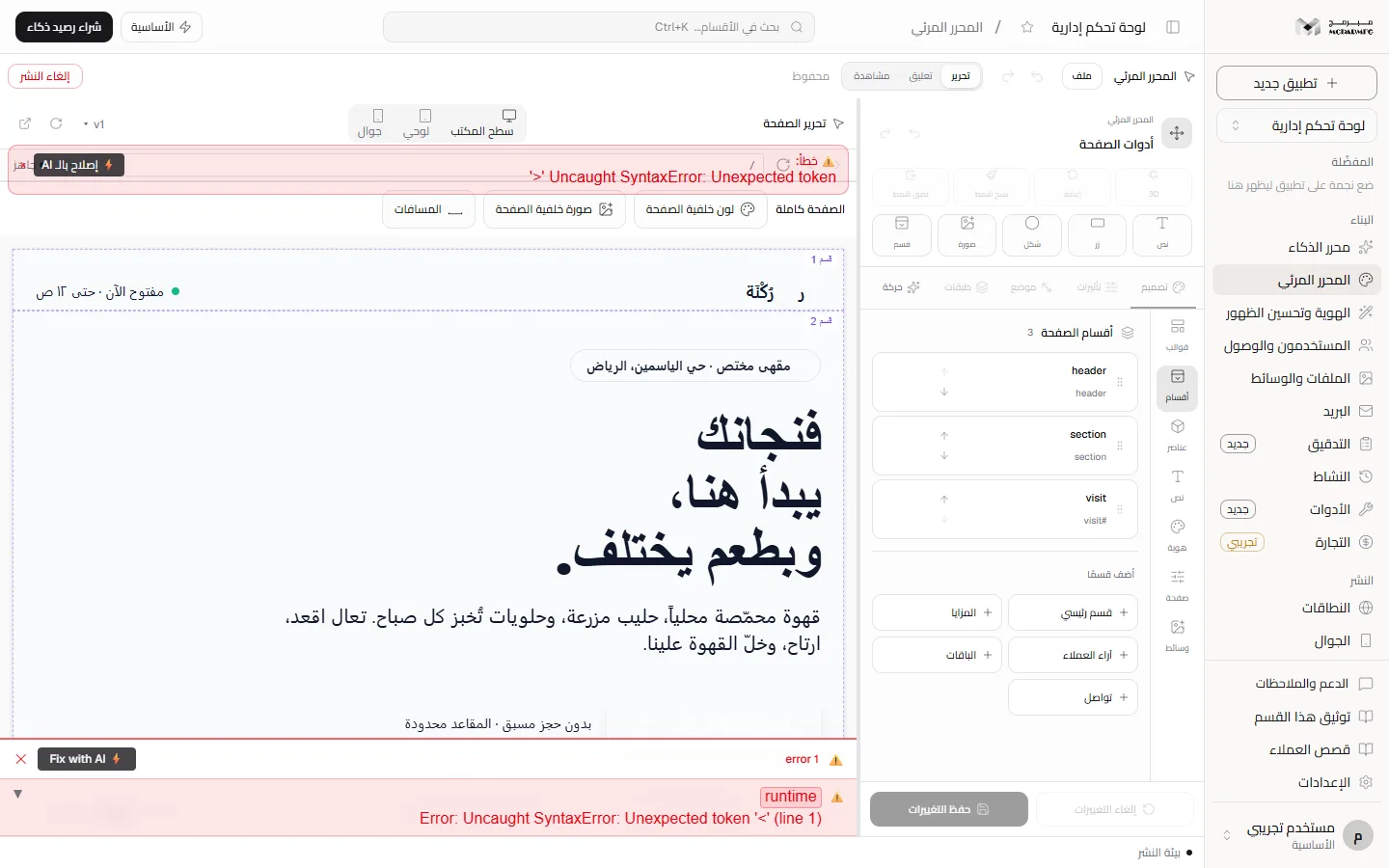
«المحرر المرئي» ثاني بنود مجموعة «البناء» في الشريط الجانبي لمشروعك. هو المكان الذي تعدّل فيه الصفحة بالنقر بدل الكتابة للذكاء الاصطناعي، وهو مفتوح في كل الباقات.
في هذه الصفحة
أين تجده
افتح أي مشروع، ففي الشريط الجانبي مجموعة «البناء» وأول بندين فيها «محرر الذكاء» ثم «المحرر المرئي». البند يفتح /projects/[id]/visual، وعنوان القسم تحته: «اضغط على أي عنصر في المعاينة لتعديل نصه أو نمطه».
من يستطيع استخدامه
القسم لا يطلب أي قدرة من الباقة، فلا يظهر عليه قفل في أي باقة. رسالة القفل التي تظهر على الأقسام المدفوعة تقول صراحة إن خطة «المجانية» «تشمل القوالب الجاهزة والمحرّر المرئي». وإذا فتحت «محرر الذكاء» في الباقة المجانية تجد مكان خانة الكتابة زرّ «افتح المحرّر المرئي» يوصلك إلى هنا.
ما الذي تفعله فيه
- تعديل النصوص في مكانها: تختار العنصر وتكتب فوقه مباشرة.
- تغيير الشكل: الألوان والمسافات والموضع والطبقات والحركة من تبويبات المفتّش.
- الإضافة والترتيب: أقسام وقوالب وعناصر وصور من لوحات العمود الجانبي، وإعادة ترتيب الأقسام والعناصر بالسحب أو بلوحة المفاتيح.
- الصفحات: إضافة صفحة أو تكرارها أو حذفها من أسفل اللوح.
- أوضاع العمل: «تحرير» و«تعليق» و«مشاهدة» من رأس الشاشة.
- التصدير: «تصدير HTML» أو «تنزيل المشروع ZIP» من قائمة «ملف».
التفاصيل خطوة بخطوة — ما يُحفظ وأين، والتراجع، والاختصارات، والحدود — في دليل المحرر المرئي.
الفرق بينه وبين محرر الذكاء
| المحرر المرئي | محرر الذكاء | |
|---|---|---|
| طريقة التعديل | النقر على العنصر | المحادثة |
| العمود الجانبي | المفتّش | المحادثة |
| حصة الذكاء الاصطناعي | لا يستهلك منها | كل طلب يُحتسب |
| الباقة المجانية | متاح | مقفل |
للبناء بالمحادثة انظر قسم محرر الذكاء، وللبدء من تصميم جاهز انظر القوالب.