

النشر والنطاقات
قسم الجوال في مُبَرمِج — التثبيت من المتصفح (PWA)
قسم «الجوال» لا يبني تطبيقاً أصلياً. هو يكتب في مشروعك الملفين اللذين يحتاجهما المتصفح ليعرض «إضافة إلى الشاشة الرئيسية»، ثم يعطيك رابطاً ورمز QR تجرّبه على هاتفك بعد النشر.
في هذه الصفحة
الخطوة الأولى: فحوص الجاهزية
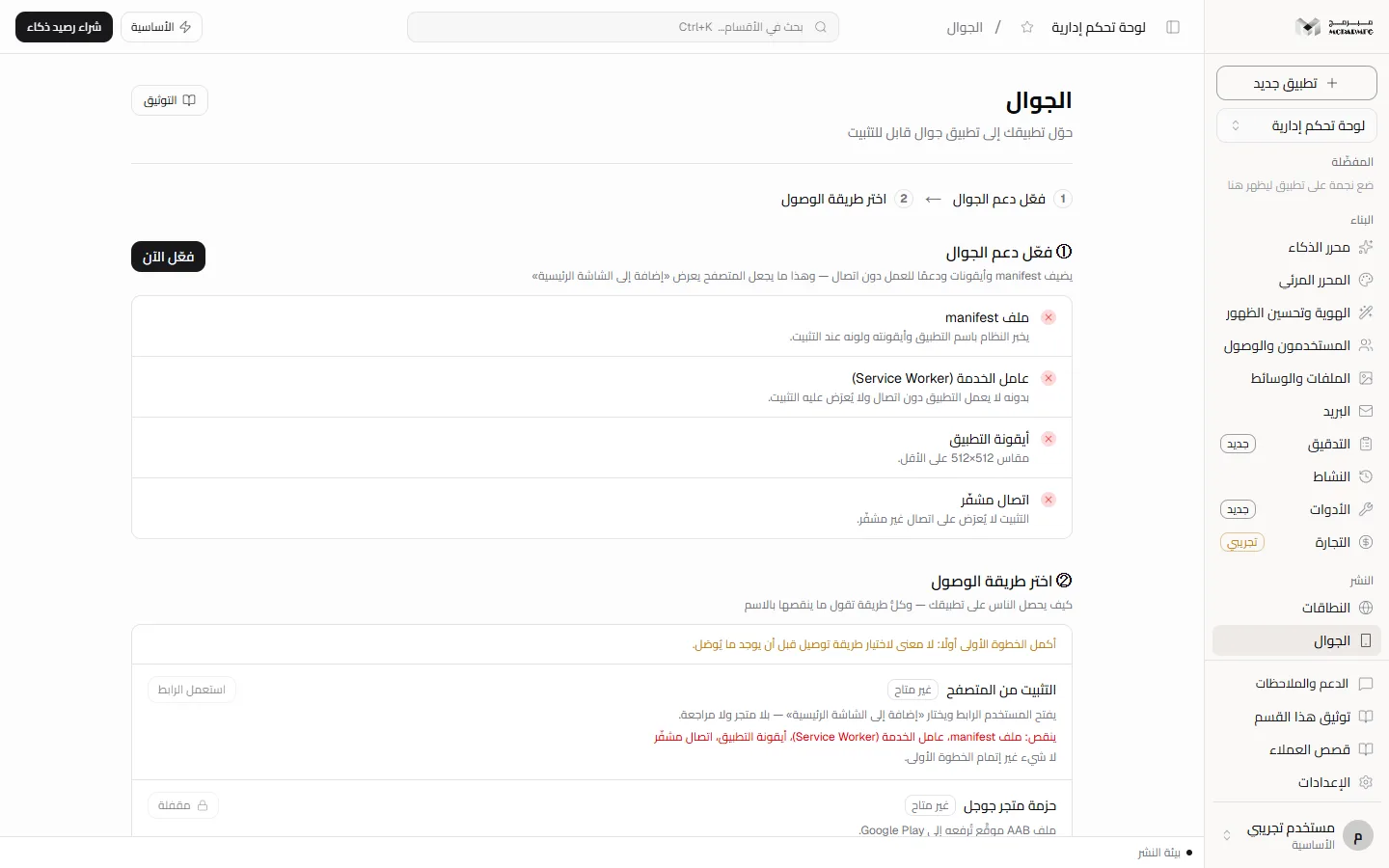
افتح «الجوال» من مجموعة «النشر» في الشريط الجانبي. القسم غير مقفل في أي باقة، لكنه لمالك المشروع وحده: لا يظهر في الشريط الجانبي للمتعاونين بأي دور، ومن يطلب مساره مباشرة يُرفض برسالة «هذا الإجراء لمالك المشروع وحده». في الأعلى خطوتان: «فعّل دعم الجوال» ثم «اختر طريقة الوصول». لوحة «① فعّل دعم الجوال» تفحص ملفات مشروعك نفسها وتعرض أربعة بنود بعلامة صح أو خطأ:
- «ملف manifest» — يوجد ملف manifest.json أو manifest.webmanifest.
- «عامل الخدمة (Service Worker)» — يوجد sw.js أو service-worker.js.
- «أيقونة التطبيق» — أيقونة تبويب محفوظة في الهوية، أو ملف اسمه يبدأ بـ icon بصيغة PNG أو SVG.
- «اتصال مشفّر» — عنوان المنصة يبدأ بـ https.
تفعيل دعم الجوال
- (اختياري لكن مهم) في «الهوية وتحسين الظهور» احفظ «أيقونة التبويب» برابط صورة PNG مربّعة 512×512، و«لون سمة تطبيق الجوال».
- في لوحة «① فعّل دعم الجوال» اضغط «فعّل الآن»، أو «أعد التهيئة» إن كانت البنود مكتملة.
- تظهر رسالة «كُتبت ملفات الجوال في المشروع — انشر ليُربطا في موقعك؛ عرض التثبيت قرار المتصفح»، ويُضاف صف PWA في «سجل البناء».
- انشر المشروع. الموقع المنشور يعرض ملفات آخر نشر، فلا يصل الملفان إلى زوّارك قبل النشر.
ما يُكتب بالضبط في جذر المشروع:
manifest.json: الاسم هو اسم المشروع، والاسم المختصر أول ١٢ حرفاً من عنوان التبويب، والعرض standalone، والاتجاه من اليمين، ولون السمة هو «لون سمة تطبيق الجوال». الأيقونة هي أيقونة التبويب مُعلنة PNG بمقاس 512×512، فإن لم تحفظ أيقونة تبويب يُكتب الملف بلا أيقونات.sw.js: عامل خدمة يجلب من الشبكة أولاً ويحفظ نسخة، ويعرض المحفوظ أو الصفحة الرئيسية حين ينقطع الاتصال.
كل تفعيل يستبدل أي manifest.json أو sw.js موجود في جذر المشروع. وعند عرض الصفحة يضيف مُبَرمِج وسم الربط بالـmanifest وتسجيل عامل الخدمة تلقائياً، ما لم تكن صفحتك تفعل ذلك بنفسها. هذا في المواقع التي تخدمها المنصة مباشرة.
الخطوة الثانية: اختر طريقة الوصول
لوحة «② اختر طريقة الوصول» تعرض ثلاث طرق، بجانب كل منها «متاح» أو «غير متاح» وسطر «ينقص:» يسمّي ما ينقص:
- «التثبيت من المتصفح» — تصبح متاحة حين تكتمل بنود الخطوة الأولى. زر «استعمل الرابط» يدلّك على رمز QR أسفل الصفحة.
- «حزمة متجر جوجل» — زرها «مقفلة».
- «حزمة متجر آبل» — زرها «مقفلة».
غير متاح بعد: «حزمة متجر جوجل» (ملف AAB). لا يوجد بانٍ لحزم أندرويد على المنصة، ويرفض الخادم الطلب بالرمز 501: «حزمة أندرويد غير متاحة بعد: لا يوجد بانٍ لملف AAB على المنصة». وحين يُضاف سيحتاج مفتاح التوقيع محفوظاً في «الأسرار» باسم ANDROID_KEYSTORE.
غير متاح بعد: «حزمة متجر آبل» (ملف IPA). تحتاج حساب مطوّر Apple وشهادة توقيع وملف تزويد، ويرفض الخادم بالرمز 501 دون أن يبدأ بناء.
جرّبه على هاتفك
- حين تكتمل الجاهزية تظهر لوحة «جرّبه على هاتفك» برمز QR ورابط موقعك.
- امسح الرمز بكاميرا الهاتف لتفتح الموقع المنشور.
- من قائمة المتصفح اختر «إضافة إلى الشاشة الرئيسية».
عرض خيار التثبيت قرار المتصفح لا وعد من مُبَرمِج: قد لا يظهر إن لم تنشر بعد التفعيل، أو إن كانت الأيقونة غير صالحة، أو إن رفض المتصفح تسجيل عامل الخدمة.
سجل البناء
«سجل البناء» يعرض آخر ٢٠ عملية تفعيل بحالتها والمنصة (PWA) والإصدار والتاريخ ورسالة السجل. قبل أي تفعيل تظهر «لم يُبنَ شيء بعد». إن فشلت الكتابة يُسجَّل الصف «فاشلاً» مع سبب الخطأ.
أسئلة شائعة
هل أحصل على ملف APK أو تطبيق في المتجر؟
لا. الناتج اليوم تطبيق ويب يُثبَّت من المتصفح فقط.
أعدت التفعيل فاختفى manifest الذي كتبته بنفسي، لماذا؟
لأن «فعّل الآن» و«أعد التهيئة» يكتبان manifest.json وsw.js من جديد فوق أي ملفين بالاسم نفسه في جذر المشروع. يمكنك استرجاع حالتك من سجل النسخ إن كنت حفظت نسخة قبلها.